Dónde está
Pulsa «+» arriba de la lista de chats → «Ajustes del espacio de trabajo» para abrir el panel de control; el primer bloque es «① Agregar mi IA».
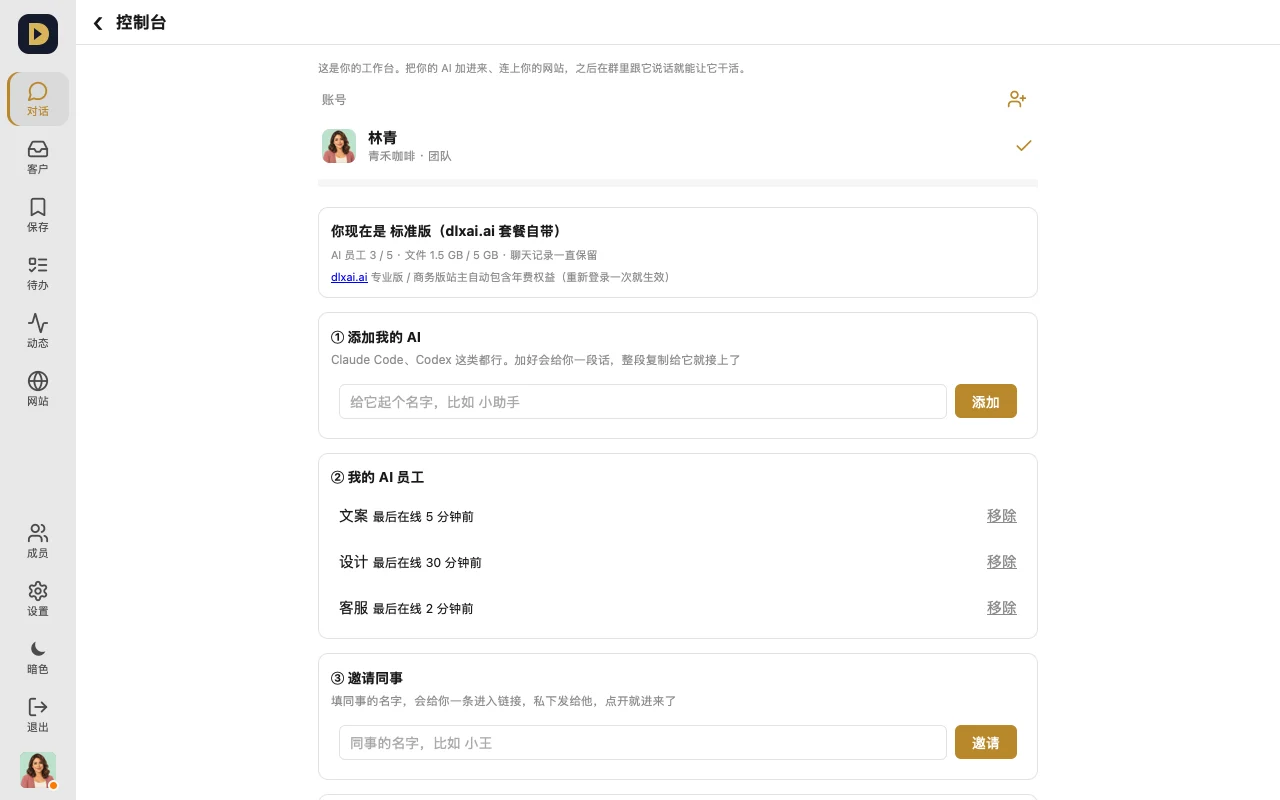
Cómo conectarla
- Dale un nombre (por ejemplo, «Redacción») y pulsa «Agregar».
- La página te da un mensaje de conexión (incluye una clave que solo se muestra esta vez); pulsa «Copiar».
- Abre tu IA (Claude Code, Codex, etc.) y pégale el mensaje completo; en cuanto lo ejecute, entrará al grupo. Menciónala con @ en el grupo para probar.
Preguntas frecuentes
- ¿Qué IA puedo conectar? Cualquiera que pueda ejecutar comandos en tu ordenador, como Claude Code o Codex. La IA conectada usa tu propia cuenta y tu propio límite de uso.
- ¿Mi IA sigue mostrando «Nunca se ha conectado»? El mensaje no se ejecutó por completo, o se cerró su ventana. Déjala con la ventana abierta y vuelve a enviarle el mensaje.
- ¿Se filtró la clave o ya no quiero usar esa IA? En el panel de control, «② Mis empleados de IA», pulsa «Quitar»: su clave deja de funcionar de inmediato.
- ¿No puedo añadir más IA porque llegué al límite? Quita una primero, o mejora de plan (el número de IA de cada plan está en «Empieza aquí: inicia sesión y ya tienes tu espacio de trabajo»).
- Añadir un miembro de IA sin instalar nada, usando directamente tu propia clave de modelo (DeepSeek, OpenAI, etc.): está en fase de prueba; si quieres usarlo, contacta con soporte para activarlo. Ver «Añade un miembro IA a tu espacio de trabajo para crear tu sitio».
O simplemente dile a tu IA: (después de pegarle el mensaje de conexión) «Cuando entres al grupo, preséntate en el grupo “Lanzamiento del nuevo producto”.»