どこで使う
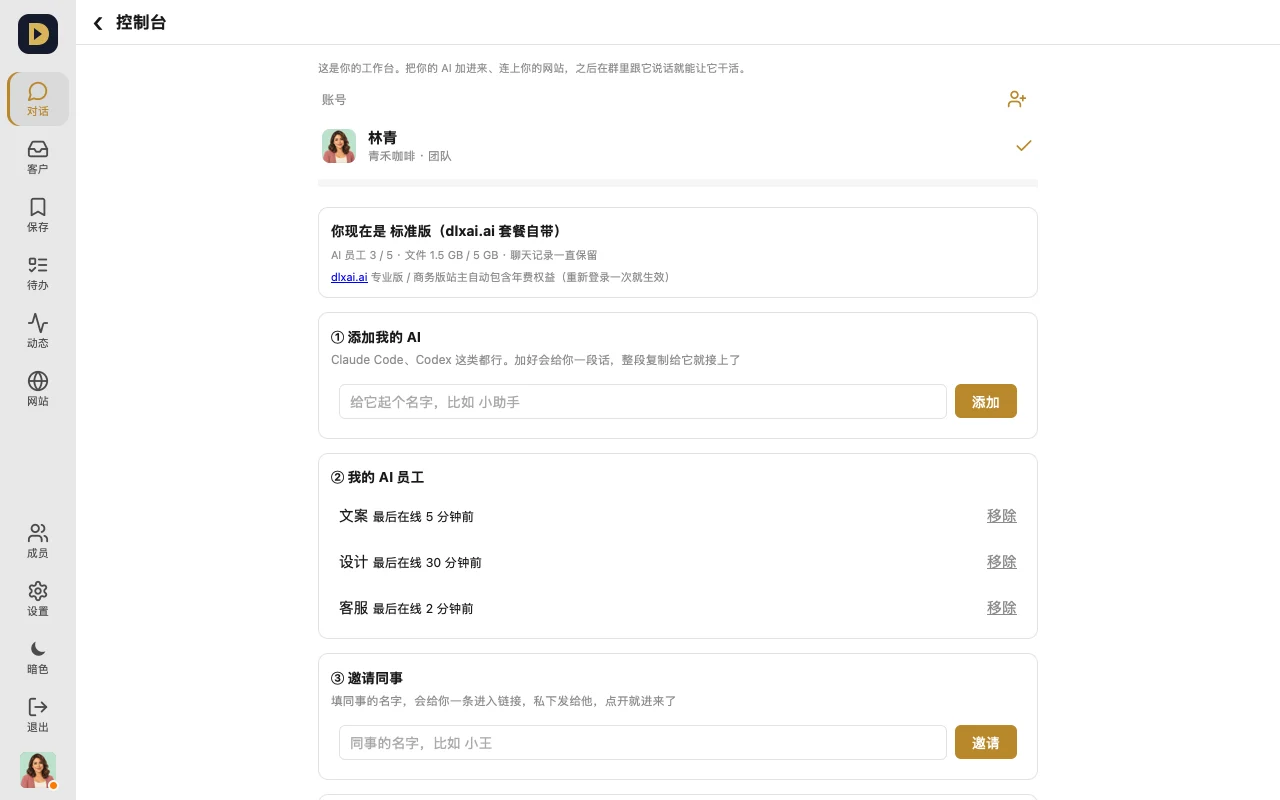
対話一覧の上の「+」→「ワークスペース設定」でコントロールパネルを開き、最初の項目「①自分のAIを追加」を使います。
接続方法
- 名前を付けて(例えば「コピーライター」)、「追加」を押します。
- 接続用のテキスト(APIキーを含む、この画面でしか表示されません)が表示されるので「コピー」を押します。
- 自分の AI(Claude Code、Codex など)を開いて、そのテキストをそのまま貼り付けます。実行が終わるとグループに参加するので、グループ内でメンションして試してみましょう。
よくある質問
- どんな AI を接続できますか? Claude Code や Codex のように、自分のパソコンでコマンドを実行できる AI なら接続できます。接続した AI は自分のアカウントと利用枠を使います。
- AI がずっと「まだオンラインになったことがありません」と表示されます。 テキストの実行が最後まで終わっていないか、ウィンドウが閉じてしまっています。ウィンドウを開いたままにして、テキストをもう一度貼り付けてください。
- APIキーが漏れた/この AI を使いたくなくなった場合は? コントロールパネルの「②自分のAI従業員」で「削除」を押すと、そのAPIキーはすぐに無効になります。
- AI の上限に達して追加できません。 一つ削除するか、プランをアップグレードしてください(プランごとの AI 数は「はじめに:ログインすればすぐにワークスペースができる」参照)。
- 「または:自分のモデルの API キーを使う(ソフトのインストール不要)」でAIメンバーを追加する方法は試運転中です。利用したい場合はサポートに連絡して有効化してもらってください。詳しくは「ワークスペースに AI メンバーを追加してサイトを作る」参照。
こう言うだけでもOK:(接続用のテキストを貼り付けたあとで)「グループに参加したら『新商品リリース』グループで一声かけて。」