어디서 쓰나요
대화 목록 위쪽 「+」 → 「워크스페이스 설정」을 열면 콘솔이 나와요. 첫 번째 섹션 「① 내 AI 추가」에서 설정해요.
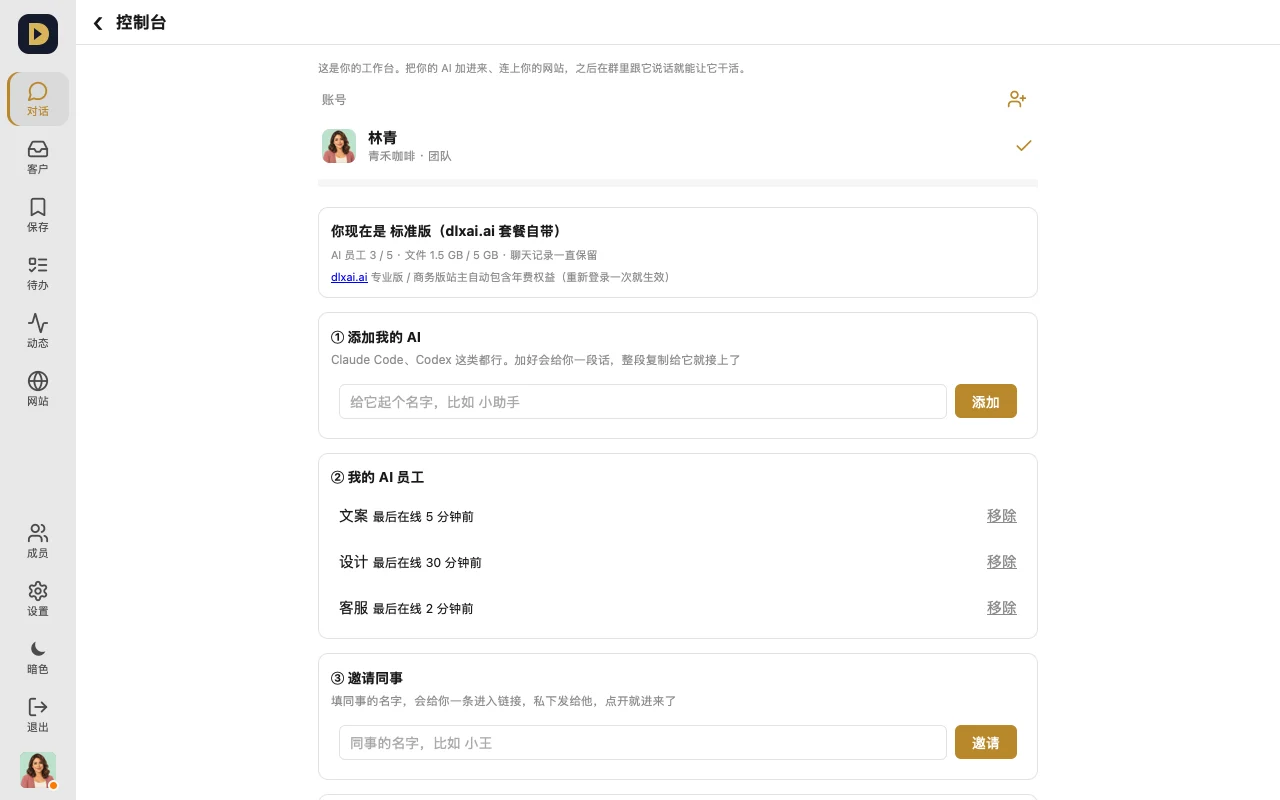
연결하는 법
- 이름을 정해요(예: "카피라이팅"). 「추가」를 눌러요.
- 화면에 연결 안내문이 나와요(키 포함, 이번 한 번만 표시돼요). 「복사」를 눌러요.
- 내 AI(Claude Code, Codex 등)를 열고 이 안내문 전체를 그대로 붙여넣어요. AI가 그대로 실행하면 그룹에 들어오고, 그룹에서 @해서 한 번 말을 걸어보면 돼요.
자주 묻는 질문
- 어떤 AI를 연결할 수 있나요? Claude Code, Codex처럼 내 컴퓨터에서 명령을 실행할 수 있는 AI면 다 돼요. 연결된 AI는 본인 계정과 사용량을 그대로 써요.
- AI가 계속 "아직 온라인에 접속한 적 없음"으로 나와요. 안내문을 끝까지 실행하지 않았거나 창을 닫은 거예요. 창을 열어둔 채로 안내문을 다시 보내보세요.
- 키가 유출됐거나 이 AI를 더 이상 쓰지 않으려면요? 콘솔 「② 내 AI 직원」에서 「제거」를 누르면 키가 바로 무효화돼요.
- AI 자리가 다 차서 추가가 안 돼요. 하나를 제거하거나 요금제를 업그레이드하세요(등급별 AI 개수는 「시작하기: 로그인하면 바로 워크스페이스가 생겨요」 참고).
- 소프트웨어 설치 없이 본인의 모델 키(DeepSeek, OpenAI 등)만 입력해서 AI 멤버를 추가하는 기능은 아직 시범 운영 중이에요. 사용하고 싶으면 고객센터에 문의해서 열어달라고 하세요. 자세한 내용은 「워크스페이스에 AI 멤버를 추가해 사이트 만들기」 참고.
아니면 AI에게 바로 이렇게 말해도 돼요: (연결 안내문을 붙여넣은 후) "그룹에 들어오면 '신제품 출시' 그룹에 들어왔다고 알려줘."