どこで使う
- サイトを接続:コントロールパネル「⑤自分のサイトを接続」
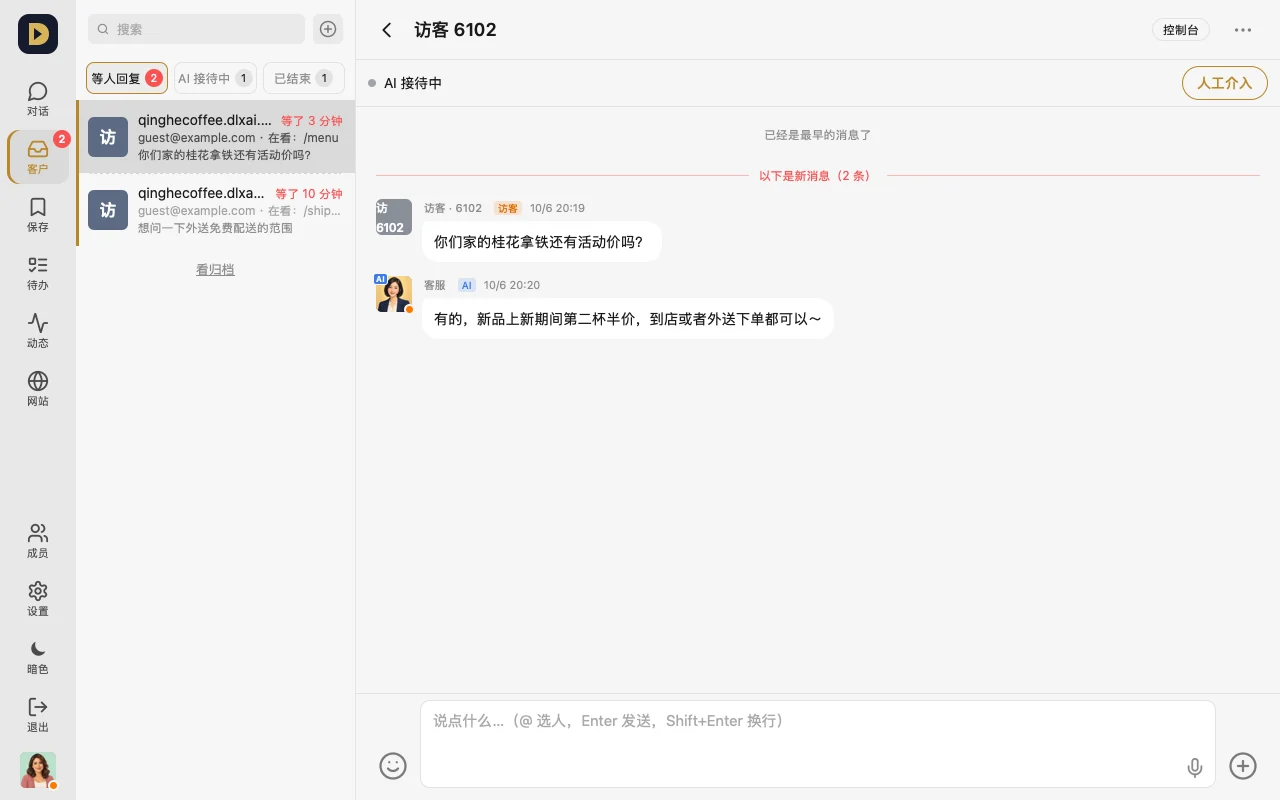
- 訪問者を見る:下部タブ「顧客」(返信待ち/AI対応中/終了済み)
接続方法
- サイトの管理画面「AI接続」で、権限をすべて持つキー(agk_ から始まる)を発行します。
- コントロールパネル「⑤自分のサイトを接続」にサイトのドメインとこのキーを入力し、「接続」を押します。「✓ 訪問者のメッセージ・注文通知が接続されました」と表示されれば完了です。
- 訪問者が来たら「顧客」で対話を開きます。「対応を代わる」を押すとあなたが返信し、「AI に戻す」を押すとサイトの AI が再び対応します。
誰が対応するか(対話画面右上の「⋯」)
- サイトの AI が先に答える:訪問者が来たら AI が先に答え、グループ内で誰かが返信した時点で引き継がれます
- 自分たちの AI メンバー:グループ内の AI メンバーが対応し、60秒応答がなければサイトの AI が先に対応します
- 人のみ対応:サイトの AI は答えず、訪問者側には「担当者がすぐに対応します」と表示されます
- 「同時対応の上限」:上限に達すると新しく来た訪問者は順番待ちになり、空きができると自動で割り振られます
よくある質問
- キーは保存されますか? されません。これがご自身のサイトであることを一度確認するためだけに使い、確認後は破棄して末尾の数字だけ記録します。
- 対応を代わった後、誰も返信しないとどうなりますか? しばらく返信がなければ自動で AI に戻ります。詳しくは「返信がなければ AI に自動で戻す」参照。
- 「接続されていません」と表示される場合は? 画面に原因が表示されます(サイト管理画面でキーが無効化された、切断を押したなど)。表示に従ってキーを再発行し、もう一度接続してください。
こう言うだけでもOK:「配送料や返品について聞かれたら、まずサイトに書いてあるポリシーどおりに答えて。返金の相談は私に回して。」