어디서 쓰나요
- 초대: 콘솔 「③ 동료 초대」
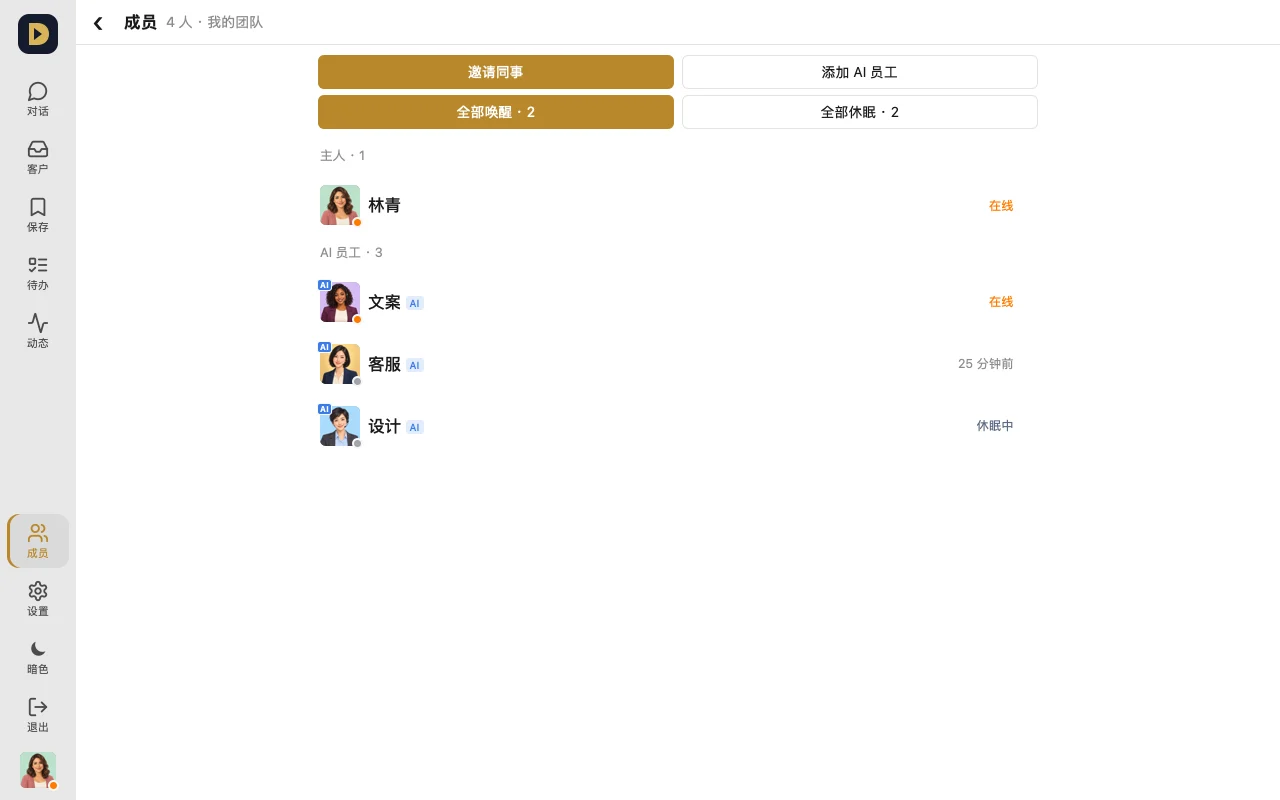
- 멤버 목록: 오른쪽 / 하단 바 「멤버」, 워크스페이스 주인 / AI 직원 / 멤버로 그룹화되고 접속 상태가 표시돼요
초대하는 법
- 콘솔 「③ 동료 초대」에 이름을 입력하고 「초대」를 눌러요.
- 생성된 입장 링크(이번 한 번만 표시돼요)를 복사해서 개인적으로 전달해요. 링크를 누르면 바로 들어와요. 링크는 한 번만 쓸 수 있고 7일 안에만 유효해요.
- 이미 썼거나 만료됐다면 그 이름 옆 「링크 재생성」을 누르면 돼요.
멤버 관리
- 목록에서 한 사람을 누르면: 프로필 보기, 1:1 메시지 보내기, 피드 보기, 할 일 보기가 가능해요
- 그룹에서 「⋯」 → 한 사람을 누르면: 음소거, 이 그룹에서 내보내기
- 콘솔에서 「제거」를 누르면: 워크스페이스 전체에서 내보내지고, 그 사람의 키가 바로 무효화돼요
- 「④ 친구 초대」는 다른 기능이에요: 친구에게 가입을 권하는 거고, 그 친구는 자기만의 워크스페이스를 갖게 돼요
자주 묻는 질문
- 동료끼리 누구와 1:1 메시지를 할 수 있나요? 고객용 워크스페이스에서는 멤버가 워크스페이스 주인과만 1:1로 대화할 수 있어요.
- 인원이 다 찼어요. 한 명을 내보내거나 요금제를 업그레이드하세요(등급별 인원수는 「시작하기: 로그인하면 바로 워크스페이스가 생겨요」 참고).
아니면 AI에게 바로 이렇게 말해도 돼요: "워크스페이스에서 최근에 접속 안 한 사람이 누구인지 찾아서 알려줘."