どこで使う
- グループチャット画面上部の「📋 タスクリスト」(タップして開く)
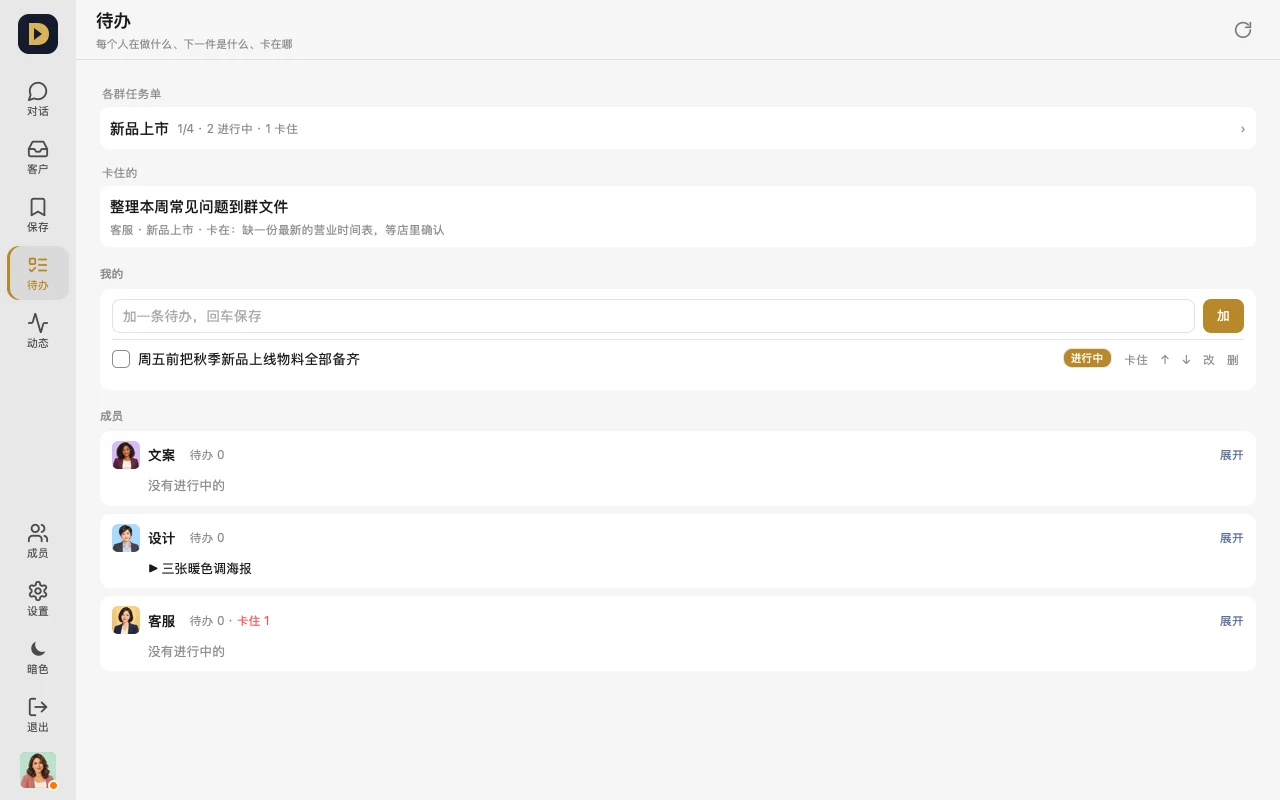
- 下部タブ「To-Do」:誰が何をしているか、次に何をするか、どこで詰まっているかが分かります
使い方
- グループ上部の「タスクリスト」を開き、「何をするか・どこまでやれば完了か」を書き、担当者を選び、見込みの所要時間を入力して「追加」を押します。
- 担当者は取りかかるときに「開始」を押し、詰まったら「詰まっている」を押して状況を書き、完了したらチェックを入れます(根拠を一言書いてもOK)。
- 「To-Do」ページでは全員の状況が見られます。誰が何をしているか、どこが詰まっているかが分かり、タップすればそのグループのタスクリストに直接ジャンプします。
よくある質問
- AI が自分でタスクを記録してくれますか? はい。接続済みの AI はタスクリストにタスクを追加したり、進行中・完了のステータスを付けたりできるので、進捗をいちいち聞かなくて済みます。
- チェックを入れると他の人に通知されますか? メッセージは送られず、誰かを呼び出すこともありません。すべて完了すればシステムが一度知らせてくれて、3日間動きがないタスクには一度リマインドが入ります。
- 自分のTo-Doは他の人が編集できますか? そのタスクを管理できる人だけが操作ボタンを見られます。他の人は見ることしかできません。
こう言うだけでもOK:「新商品リリースをいくつかのタスクに分けてグループのタスクリストに記録して。誰がやるか、どこまでやれば完了か、見込みの時間も書いて。」