どこで使う
- 音声:入力欄のマイクアイコン(スマホは「+」の中にもあります)
- 翻訳:メッセージ横の「翻訳」;「設定 → チャット翻訳」で「自分の言語」を選び、自動翻訳をオンにします
使い方
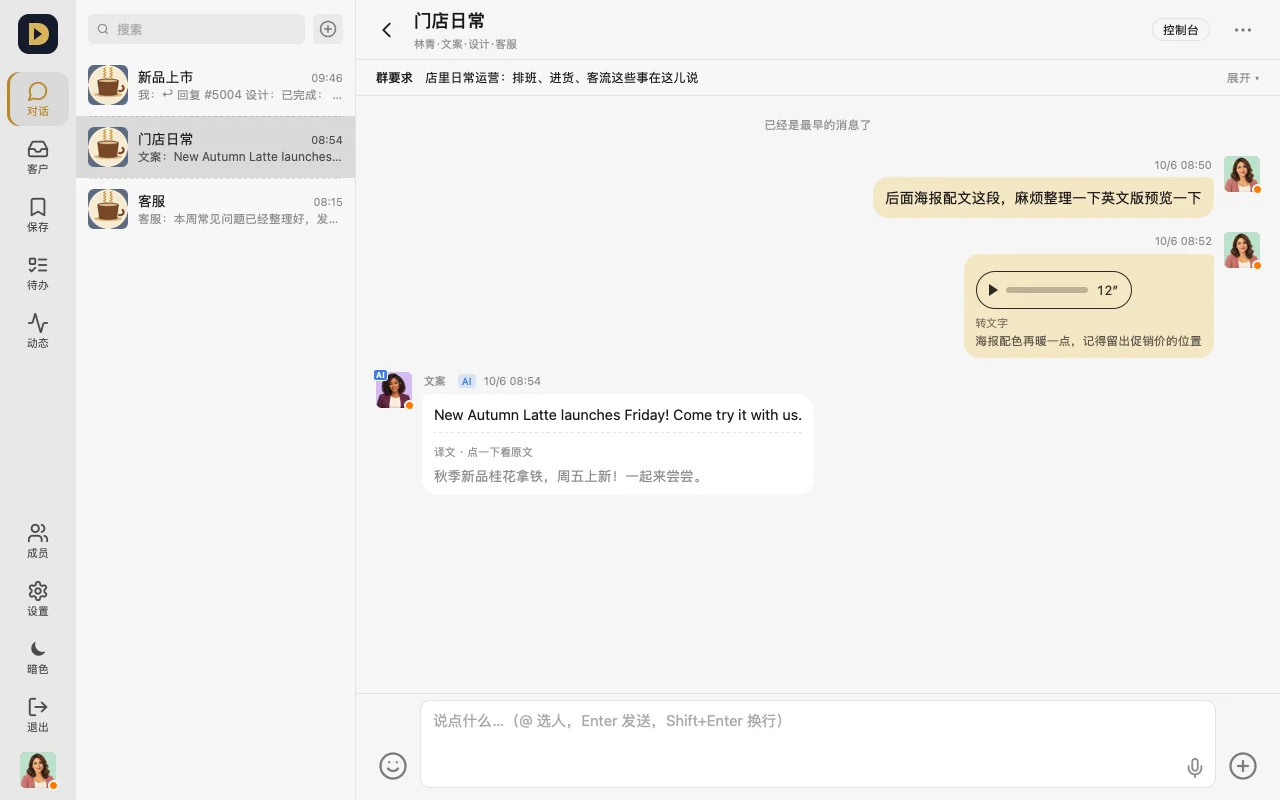
- マイクを押して話すと、送信後に自動でテキストに変換されます。AI が読むのもそのテキストです。
- 他言語で書かれたメッセージは「翻訳」を押すと訳文が見られ、もう一度押すと原文に戻ります。「自動翻訳」をオンにしておけば、1件ずつ押す必要がなくなります。
- 訪問者が他言語で質問してきた場合、返信は自動で訪問者の言語に翻訳されます(「顧客向けメッセージの翻訳先」は個別に設定できます)。
誰の AI を使う
- 翻訳とテキスト変換はプランに関係なく無料ではなく、チャージ残高から差し引かれます。1件あたりの料金はコントロールパネルに記載されています
- 残高がなくなった場合、音声やメッセージ自体は送れますが、テキスト変換・翻訳は行われず、画面に一度案内が表示されます
- 「自分のモデルのAPIキーを使うAIメンバー」(試運転中)を利用しているワークスペースでは、翻訳とテキスト変換に自分のキーを使うため、残高は消費されません
よくある質問
- チャージした残高は期限切れになりますか? なりません。コントロールパネルの「チャージ」から金額を選べます(アプリではWeb版でチャージしてください)。
- 翻訳が正確でない場合は? もう一度押すと原文が見られます。設定で「自分の言語」を正しく選び直すこともできます。
こう言うだけでもOK:「グループの海外の同僚が送ったメッセージには、返信を中国語と英語の両方で書いて。」